休日、長期休暇をなんとなく過ごして終わるのはもったいない。
せっかくなら——“簡単なのに、人生に効いてくること”を一つだけやってみませんか?
👉 それが「読書環境のアップデート」です。
※本記事ではiPhone・iPadをメインで解説しますが、Android端末でもやり方は基本的に同じです。
本が好きな人ほど、電子書籍を“利用”のメリットは絶大
まず前提として、紙の良さはそのままでOKです。
- ページをめくる感触
- 本棚に並べる楽しさ
これは電子では代替できません。
ただし——“読む量を増やす手段”として電子書籍を使うと、一気に世界が変わります。
電子書籍を使うと、読書のハードルが一気に下がる
もしあなたが「紙派」なら、まずここだけ知ってください👇
- 本が安い
セールやポイント還元で、紙の半額以下も珍しくない。→ 同じ予算で“読める冊数”が増える - 読みたい瞬間にすぐ読める
→ 「あとで買う」が消える=読書熱が冷めない - 持ち運びゼロ
→ スマホ1台でどこでも読書
結果、👉 お金も時間も節約しながら、読書量は増やせる状態になります。
「Kindleは難しそう」は、ほぼ誤解
- 操作が難しそう → アプリを入れるだけで使える(無料)
- 通信費が心配 → Wi-Fiでダウンロードで、オフラインOK
- 専用端末が必要? → スマホ・タブレットがあればOK。追加のデバイスはいりません。
つまり、👉 今のスマホで“今日から読める”
なぜ“GWの今”がベストか
理由はシンプルで、始めるハードルが低いからです。
- まとまった時間がある
- GW中は大規模セールが多い(安く試せる)
- 「あとでやる」を防げる
しかもやることはたったこれだけ。
1️⃣Kindleアプリを入れる → 2️⃣ ネットで本を買う → 3️⃣読んでみる
これだけで、👉 “今後ずっと得する読書環境”が完成します。
Kindle読書に慣れると起きる変化(効果)
- 書籍代が下がる
- 部屋に本が増えない
- スキマ時間が全部“読書時間”になる
- 読むスピードが上がる 音声読み上げで“ながら読書”も可能
紙の本の良さを残しつつ、電子書籍の便利さと安さを取り入れる。
それが、これからの一番賢い読書スタイルです。
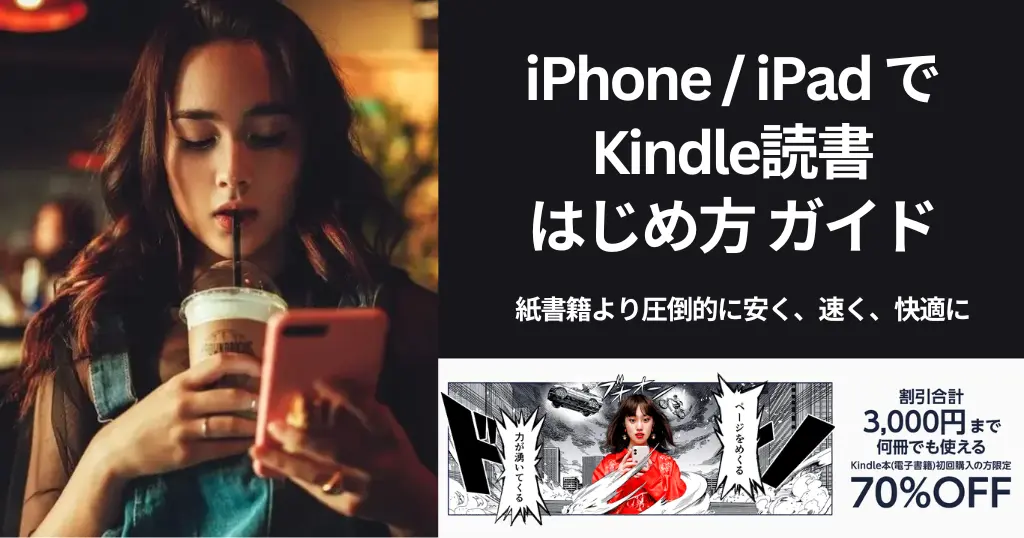
【初回購入者限定】何冊でも使える70%オフクーポン

Kindle本(電子書籍)の最大のメリットは、セールがとにかく多く、割引率が大きいことです。
50%オフ、70%オフ、ポイント還元…… 紙の本ではありえない価格で買えることも珍しくありません。
🔰初めてKindle本を買う人には、
【Kindle本 初回購入者限定】合計3,000円まで 70%オフ という大きな特典も!
※クーポンは初回購入時のみ有効
何冊でも合計3,000円まで割引されるので、まとめ買いで一気に電子書籍に慣れるのに最適です。
✅ 使い方
- キャンペーンページでクーポンを取得
- Kindle本を選んで購入
- 割引が自動で適用
まずはこのクーポンを使って、「Kindleで読む体験」をしてみてください。
🔰初心者でも安心!Kindle本 完全ガイド
Kindleは一度流れを覚えればとても簡単です。
以下では、1️⃣買い方、2️⃣ 読み方、3️⃣探し方 を順に紹介します。
※iPhone、iPadをベースに話を勧めますが、Androidスマホ、Androidタブレットでも基本的な操作は同じです。
1️⃣ Kindle本の買い方
💡重要:Kindle本は「ブラウザ」から買う
iPhone・iPadでKindle本を買うときはをSafariやChromeで『Amazon公式サイト』を開く必要があります。
※AmazonアプリやKindleアプリからは購入できません。
⚠️Kindle本はアプリから購入できません!最初のつまずきポイントに注意
「このアプリでは購入できません」と表示されたら、
リンクを長押しして 「新規タブで開く」→ Safariで開く にすればOK。
リンクを開いたときにAmazonアプリが自動で立ち上がってしまうと、購入画面に進めない….💦
→これ、最初のつまずきポイントなので注意です。
⚠️Kindle本が買えない… Amazonアプリが勝手に起動する問題の解決方法
iPhoneやiPadでKindle本を買おうとして、
リンクをタップしたら 勝手にAmazonアプリが開いて「このアプリでは購入できません」 と表示されたことはありませんか?
実はこれ、故障でも不具合でもありません。
Apple端末の 「ユニバーサルリンク」 という仕組みが原因です。
通常の商品を買うときには便利な機能ですが、Kindle本の購入では逆に邪魔をしてしまうことがあります。
✅ リンク問題の回避方法
SafariなどのブラウザでAmazonを公式サイトを 長押し してください。
するとメニューが表示されるので、「新規タブで開く」 を選択します。
これでAmazon公式サイトが ブラウザ表示 になり、Kindle本もそのまま問題なく購入できます📖✨
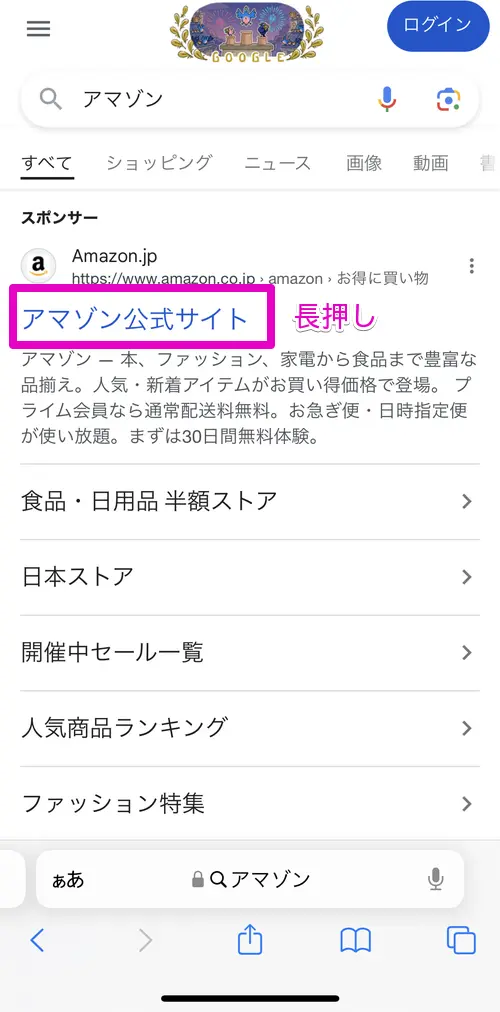
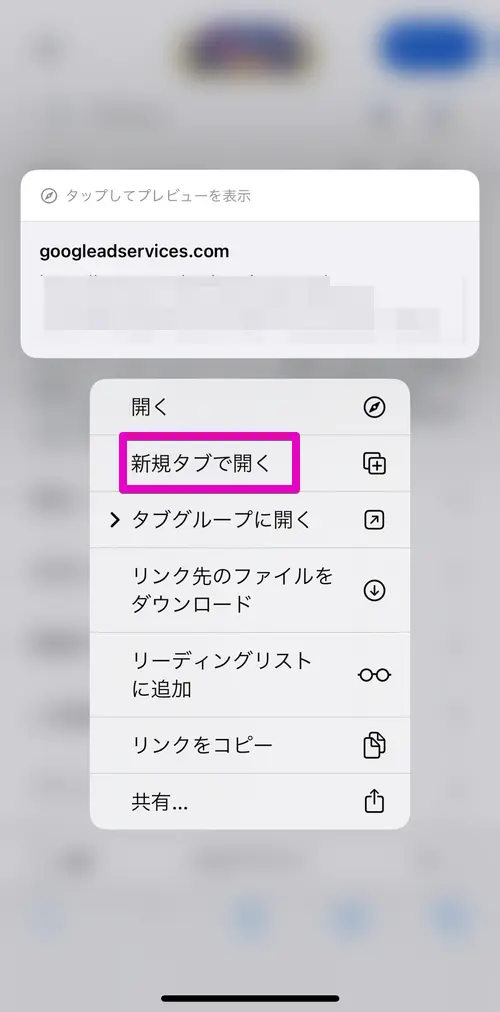
【図解】Kindle本をiPad/iPhoneで購入する手順
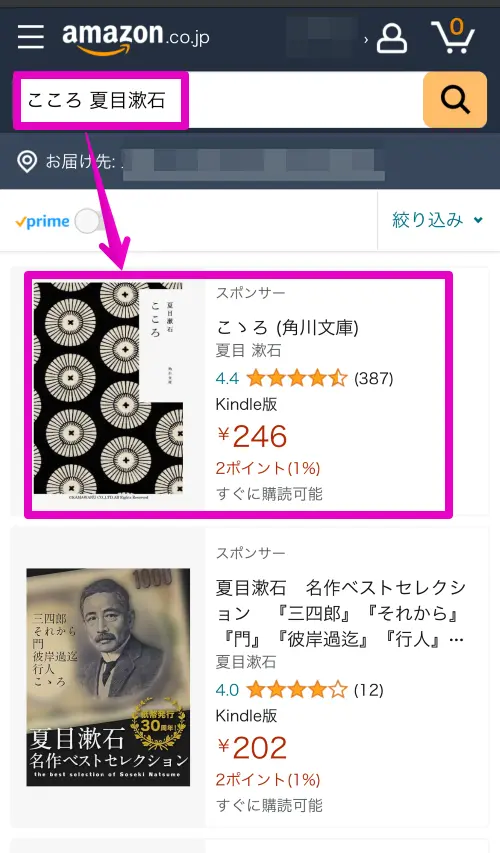
『Safari』や『Google Chrome』などのWebブラウザから、『Amazon公式サイト』にアクセスします。ログインしてない場合は、ログインが必要です。
検索窓に読みたい本の商品名を入れ、目的の本を探します。
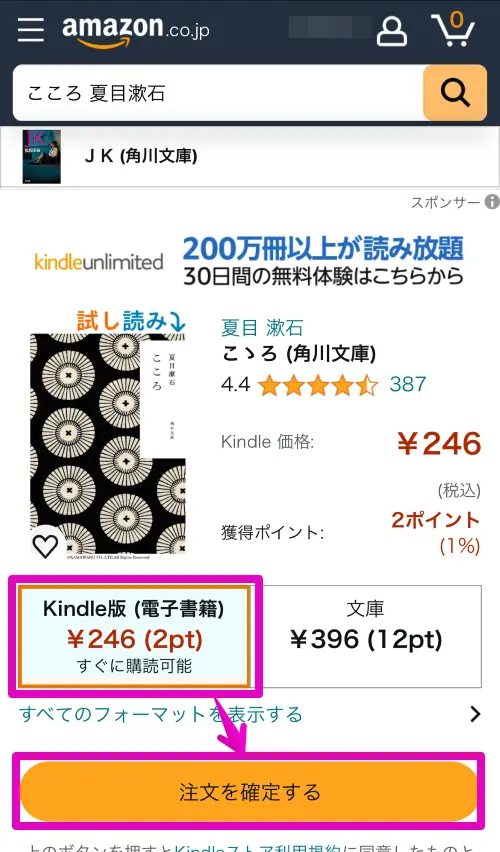
Kindle版(電子書籍)を選択し「注文を確定する」をタップします。
※事前に支払い方法が設定されている必要があります。
Kindle本の決済方法
Kindle本の決済方法は以下の通りです。
- クレジットカード
- デビットカード
- プリペイドカード
- あと払い(ペイディ)
- キャリア決済(ドコモd払い・ソフトバンク・au)
- Amazonポイント
- Amazonギフトカード
購入完了メールが届きます。これで無事、購入ができました。
【Kindle Unlimitedの利用の場合】上述のステップでの購入は不要
Kindle Unlimited利用者の場合、Kindle Unlimited対象本をよむばあいは、上記ステップでの購入は不要です。
❶Kindleアプリ内でKindle Unlimited対象の本を検索
❷「Kindle Unlimitedで読む」をクリック
❸ Kindle本がダウンロードされて、すぐに読書できる!
📌毎回、購入&決済することなく、1ヶ月定額は大きなメリット!
⚠️Kindle本はワンクリック購入。便利だけど“押し間違い”に注意
Kindle本は「注文を確定する」をタップするだけで、すぐに購入が完了します。
この手軽さは大きな魅力ですが、うっかり触れてしまうと、そのまま購入が確定してしまう点には注意が必要です。
もし間違って購入してしまった場合でも、『Amazon カスタマーサービス』から返品(返金)申請が可能です。
目安は、注文日を含めて7日以内。
私自身も過去に誤って購入してしまったことがありますが、すぐに問い合わせたところ、問題なくキャンセルしてもらえました。
ただし、すべてが必ず返金されるわけではありません。
すでに読み進めた形跡がある場合や、不正利用と判断された場合は、返品が認められないこともあります。
2️⃣Kindle本の読み方

Kindle本は「Kindleアプリ」で読みます。
準備はこれだけ
- Kindleアプリをインストール
- Amazonアカウントでログイン
- 買った本をタップして読む
事前にダウンロードしておけば、オフラインでも読書OK。
地下鉄や飛行機でも問題ありません。
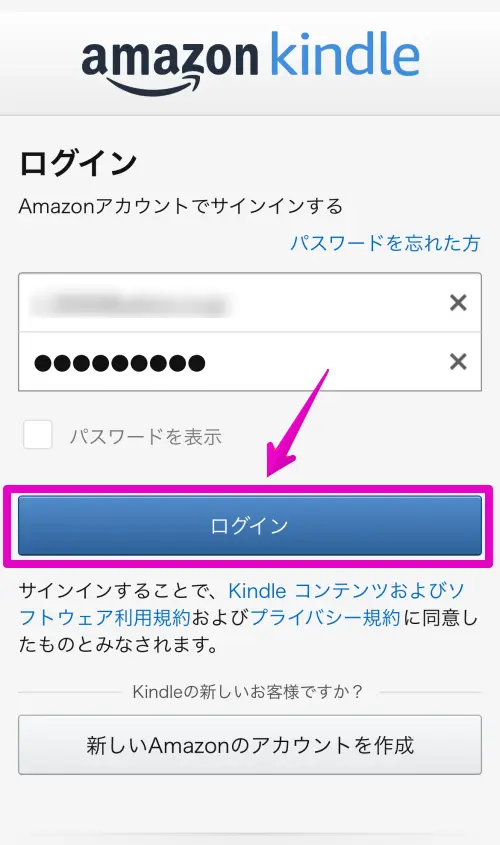
【図解】Kindle本をiPad/iPhoneで読む手順
自分のAmazonアカウントとパスワードを入力して「ログイン」をタップします。
※はじめての利用時に必要です。
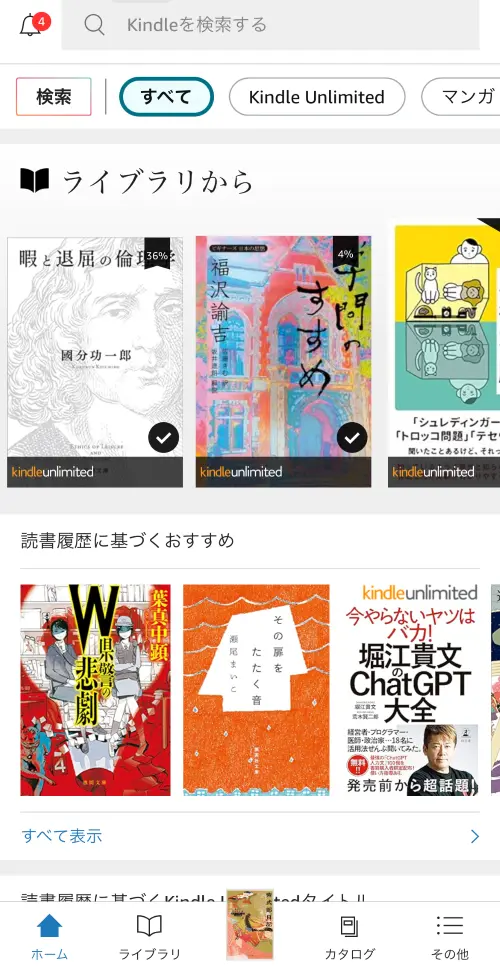
購入した本はKindleアプリで読むことができます。
読みたい本をタップすれば、画面に本が表示されます。
3️⃣本の探し方&安く買うコツ
- Kindle本ランキングから探す
- Kindle本の売れ筋ランキングは頻繁に更新!
- 売れ筋・話題作・新刊がすぐ分かるので、「何を読めばいいか分からない」人に最適。
- Kindle本セールから探す
- Kindleストアでは、頻繁にKindle本のセールやキャンペーンが開催
- 特に金曜スタートが多いのが特徴。
- まとめ買いキャンペーンは是非とも利用したい。
👇現在開催中の注目キャンペーン《一覧》
もっと気軽に読むなら「Kindle Unlimited」読み放題
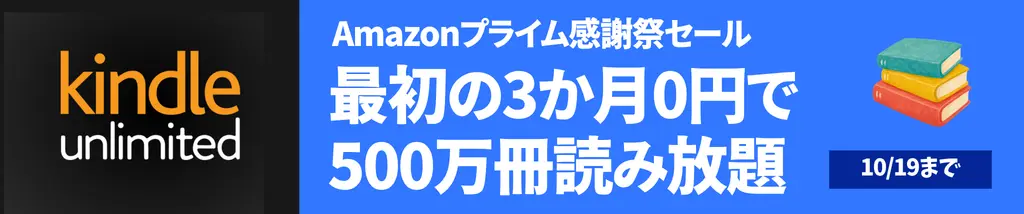
月額定額で500万冊以上のKindle本が読み放題になるAmazonの電子書籍サブスク「Kindle Unlimited」
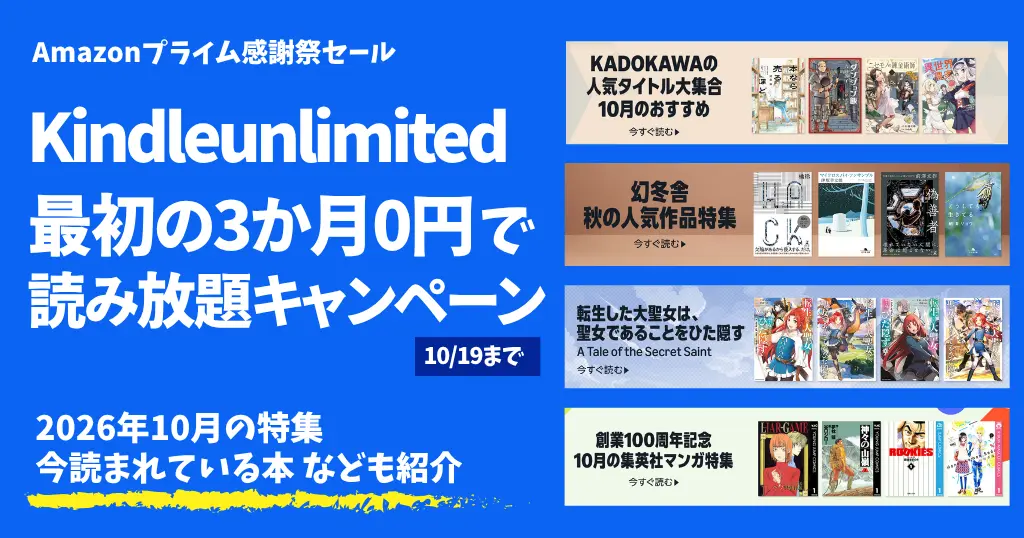
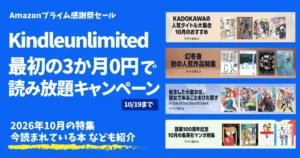
最初の3か月0円で読み放題になるキャンペーンを開催中✨
ビジネス書、マンガ、小説、雑誌、実用書まで──幅広いジャンルが好きなだけ楽しめます。
- 只今開催中のキャンペーン一覧
- 1️⃣ 3か月0円 2,940円相当→0円🔥
対象は過去6か月以内に「Kindle Unlimited」の無料体験、キャンペーンを利用したことがない方 - 2️⃣ Kindle電子書籍リーダー購入者限定:3か月無料(購入時にオプション選択で)
- 1️⃣ 3か月0円 2,940円相当→0円🔥
- サービスの特徴
- ビジネス書、小説、マンガ、アダルト、雑誌、洋書まで、500万冊以上が読み放題
- スマホ、タブレット、PCなど、端末を選ばず、どこでも読める ※利用状況:端末間同期
10/19まで
解約はいつでもOK
🙁【Kindle本自体がはじめてで不安】→ スマホやタブレットでKindle本を読む方法
📚Kindle Unlimitedなら、気になる本をどんどん試せる!初心者にもぴったり🔰
- 月額定額
- 対象のKindle本が読み放題
- 気に入らなければすぐ次の本へ
「失敗した…」がなくなるので、読書量が自然と増えていきます。
ジャンル別、Kindle Unlimitedおすすめ本
-

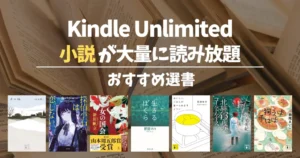
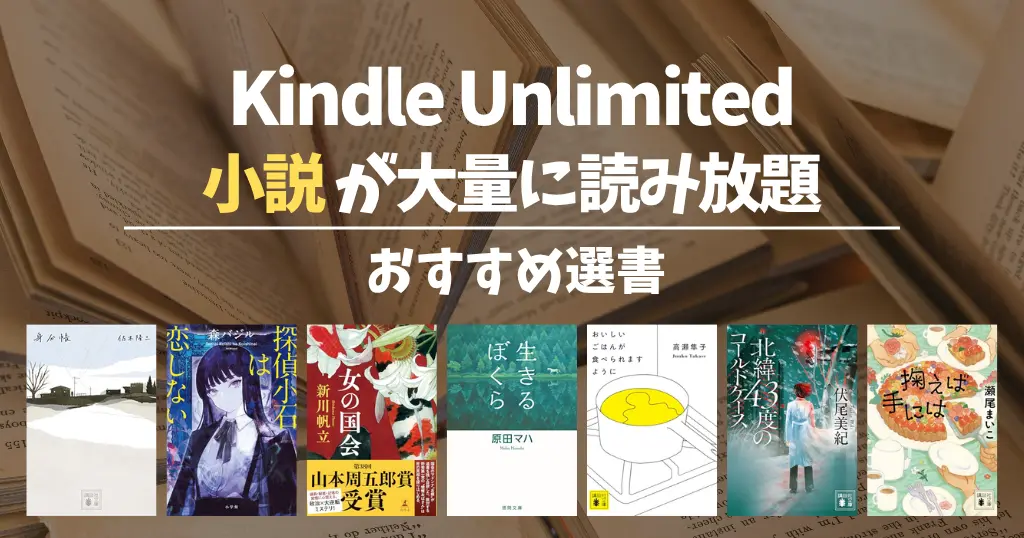
【2026年10月】Kindle Unlimitedで読めるおすすめ小説 120選!ミステリー・SF・恋愛・歴史・文学賞作 | 探偵小石/女の国会/おいしいごはん
-
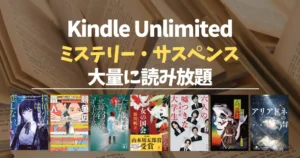
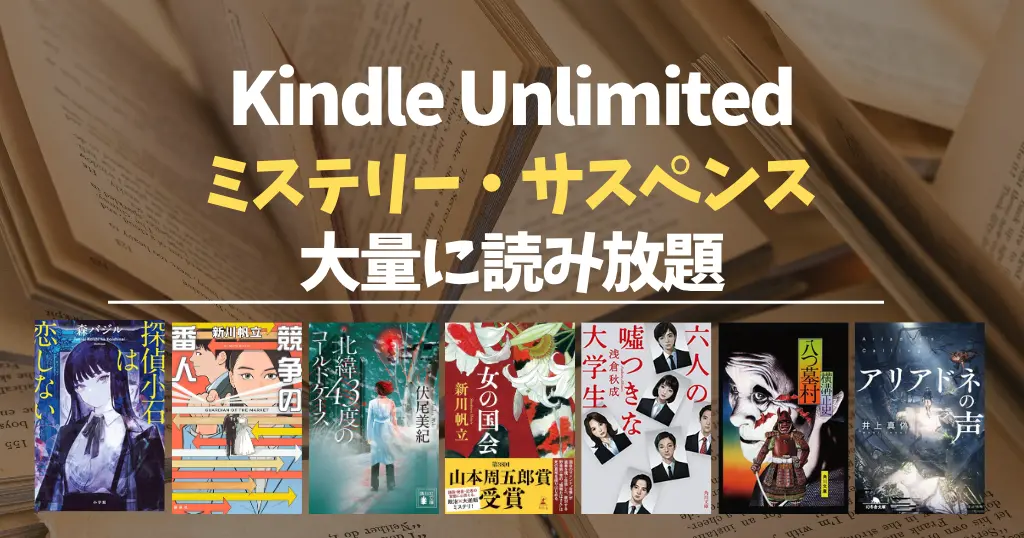
【2026年10月】Kindle Unlimited おすすめミステリー・サスペンス 100選!大どんでん返し・探偵・刑事・医療・法廷・ホラー・SFも
-
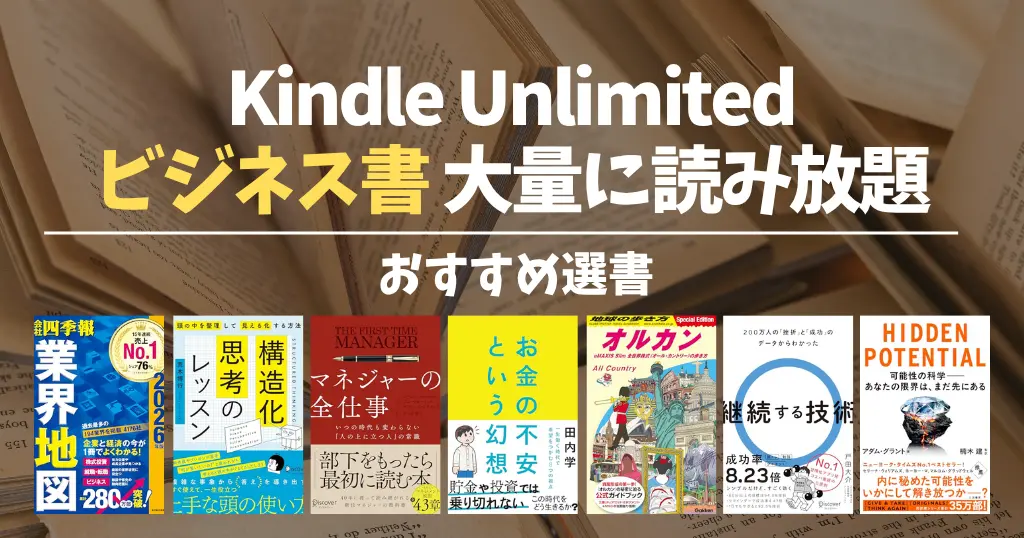
【2026年9月】Kindle Unlimited おすすめビジネス書・名著 120選 – 仕事術・キャリア・人間関係・マネー本など良書読み放題
-
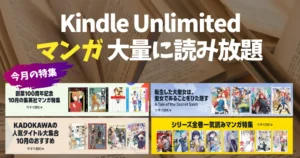
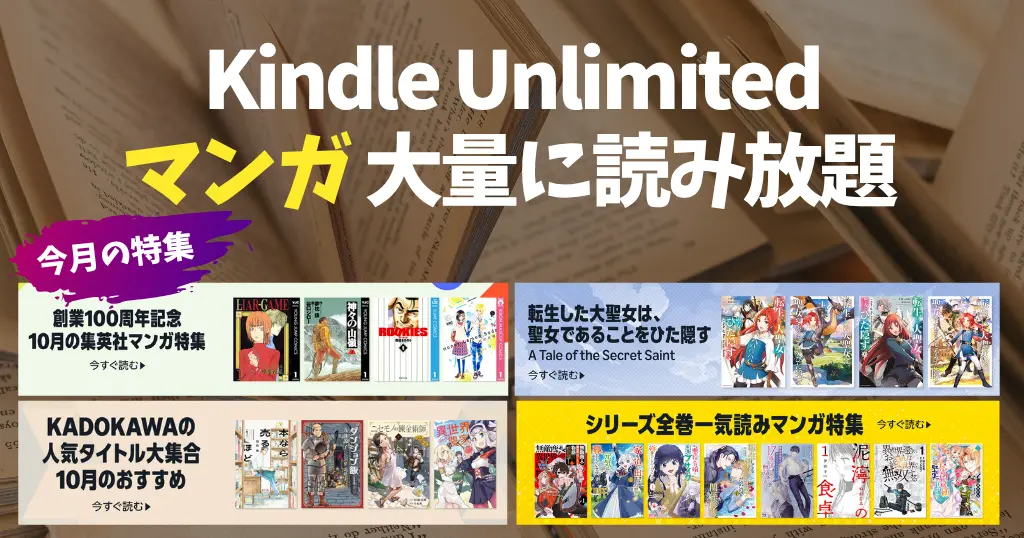
Kindle Unlimited で読める漫画 |2026年10月マンガ特集(集英社ジャンプ/転生大聖女/完結全巻無料読み)| いま人気・新着読み放題などおすすめ一覧
-
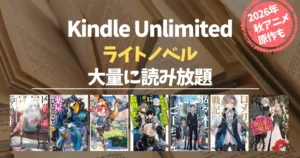
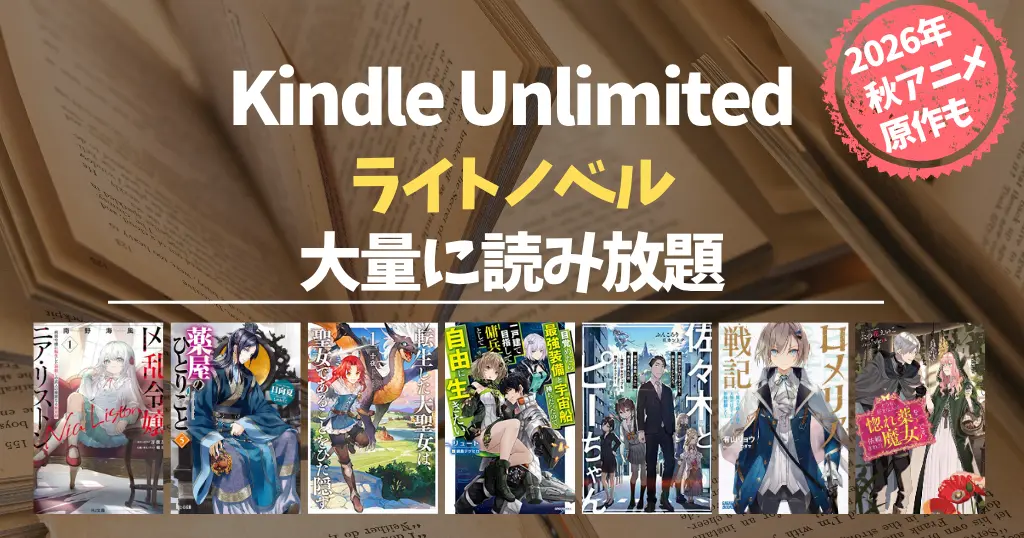
【2026年10月】Kindle Unlimited で読めるライトノベル | いま人気・新着・ラノベ賞受賞作 | ラノベの特集が充実!2026年秋アニメ原作も読み放題
-
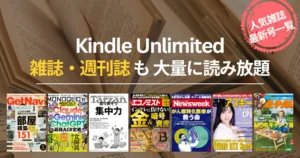
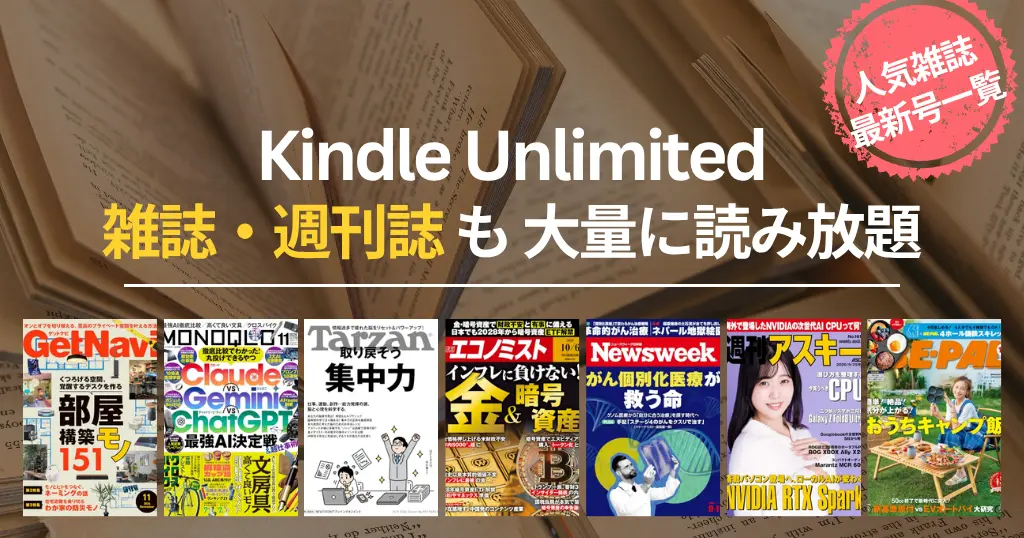
【2026年10月】Kindle Unlimited 雑誌 読み放題 おすすめ一覧 | 最新号はいつから読める?ビジネス・IT・週刊誌・趣味・マンガまでバックナンバーも
マンガ・雑誌を読むならこれ!Kindleリーダー/Fireタブレット
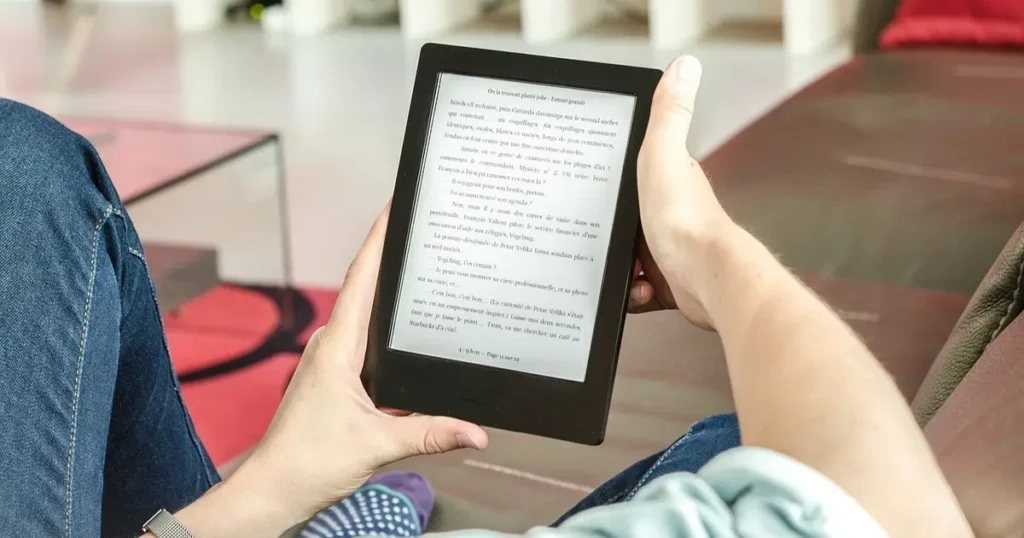
Kindle本を本気で楽しむなら、専用端末の導入がいちばんの近道です。
スマホでも読めますが、読書に特化したデバイスを使うと、目の疲れ・集中力・読みやすさがまったく変わります。
特にこんな人には、端末導入の効果が大きいです。
- 👓 小さい文字がつらくなってきた
- 📚 スマホ画面ではマンガ・雑誌が読みづらい
- 📵 通知に邪魔されず読書したい
- 📖 紙の本に近い感覚で読みたい
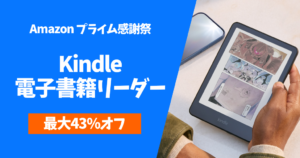
Kindleリーダー vs Fireタブレット|あなたに合う読書端末はどっち?
タブレットをお持ちなら、それを利用すればOK。
しかし、これから買うなら… Amazonには、読書向け端末が2種類あります。
それが 「Kindleリーダー」 と 「Fireタブレット」。
それぞれ得意分野が違うので、目的別に選ぶのが正解です。
| 特徴・メリット | Kindleリーダー(電子ペーパー) | Fireタブレット |
|---|---|---|
| 画面の見やすさ | 目に優しいE Inkディスプレイ(紙に近い) | カラー表示でマンガ・雑誌も鮮やか |
| 読書への集中 | 通知なし・読書に没頭! | マルチ機能で読書以外も楽しめる |
| バッテリー持ち | 数週間持続する長時間バッテリー | 数時間〜数日程度(使用状況による) |
| 重さ・携帯性 | 軽量・コンパクトで持ち運びに便利 | やや重め |
| 操作性 | シンプルで直感的、読書に特化 | 通常のタブレットと同等 |
| マンガ・雑誌の読みやすさ | カラーモデルも登場 | カラー表示でマンガ・雑誌に最適 |
| 読書習慣の定着 | 読書だけに集中できる環境 | エンタメも読書も両方楽しめる |
「Kindle端末/Fireタブレット購入」で3カ月無料!
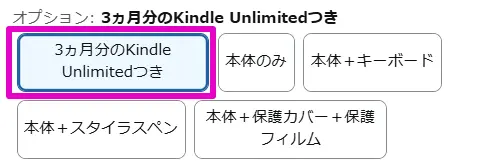
Kindle端末やFireタブレットを購入時に、
「3カ月分のKindle Unlimited付き」オプションを選ぶと、お値段変わらず3カ月間無料に✨
すでにKindle Unlimited利用会員の方も、契約期間終了後の3カ月が無料になるのも嬉しいポイント。
📘 対象の端末
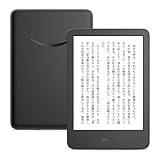 Kindle |
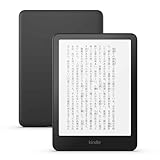 Kindle Paperwhite |
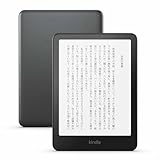 Kindle Paperwhite シグニチャーエディション |
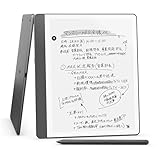 Kindle Scribe Notebook Design |
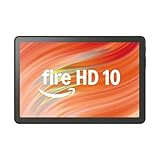 Fire HD 10 |
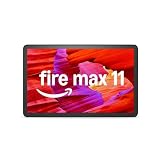 Fire Max 11 |