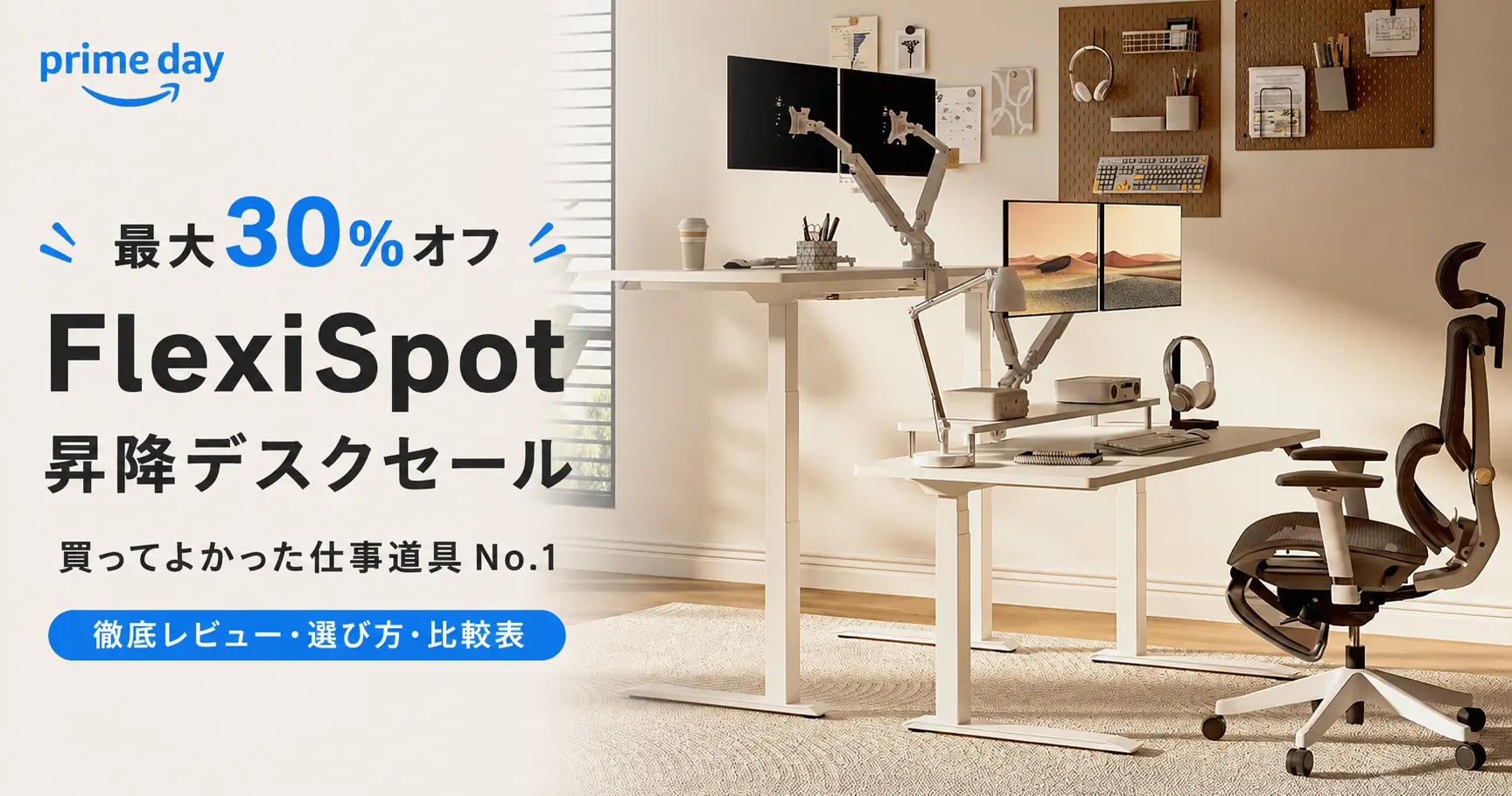
Amazonプライムデーで、FlexiSpotの電動昇降デスクが最大30%オフの特別価格になっています。
人気モデルの「E7」や「E8」、天板セットモデルまで幅広くセール対象です。
FlexiSpotは、電動昇降デスクを代表する人気ブランド。
自宅でのテレワークから本格的なオフィス環境まで、多くのユーザーに選ばれています。
私自身もFlexiSpotを愛用していますが、「買ってよかった仕事道具No.1」と言えるほど満足度の高いアイテムです。
立ち作業と座り作業をボタンひとつで切り替えられるため、長時間のデスクワークでも疲れにくく、作業効率や集中力の向上を実感しています。
一方で、FlexiSpotはモデル数が多く、また、高価、かつ、物理的に大きな買い物であるが故に
「E7とE8の違いは?」
「脚だけ買う?天板セットがいい?」
「結局どれを選べばいいの?」
と迷う方も少なくありません。私も購入前に散々悩みました。
そこで本記事では、初めて購入する方向けにモデルの違いや選び方もわかりやすく解説します。
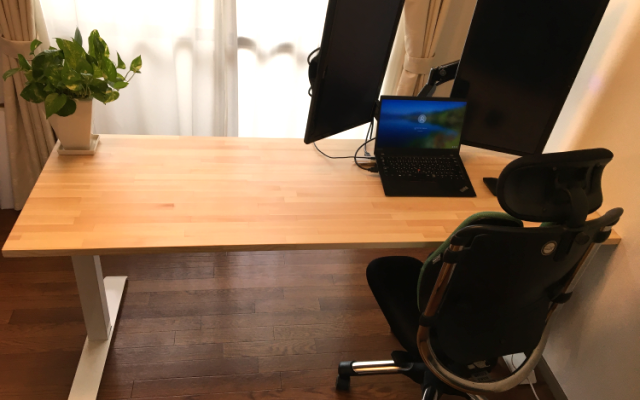
ちなみに私は、「昇降デスク E7」の脚フレームに、DIYした180×65cmの天板を組み合わせて使用しています。
【最大30%オフ】FlexiSpot昇降デスク


まずは、選ぶ手間も組み合わせ時の不安も不要なセットモデルから紹介します。
脚+天板のセットモデル:2画面もラクラク(140 x 70cm)
 FLEXISPOT 昇降デスク E7 140x70cm通常天板セット ¥73,500⇒¥51,450 (30%オフ) 自動昇降 |
 FLEXISPOT 昇降デスク E7 140x70cmカーブ型天板セット ¥79,000⇒¥55,300 (30%オフ) 自動昇降 |
 FLEXISPOT 昇降デスク E7 140x70cmカーブ型天板セット ¥79,000⇒¥55,300 (30%オフ) 自動昇降 |
デスク幅が140c以上あると、外部モニターを2台以上並べても余裕!
キーボード・ノートPC・資料を同時に広げても窮屈にならず、 作業効率が一気に上がるレイアウトが組みやすい!
広いデスクは、ただ物が置けるだけではなく、
視線移動が自然になり、姿勢が安定し、作業のストレスが減るという大きな利点もあります。
デスク環境を本気で整えたい人ほど、140cm以上の天板の恩恵を実感しやすいはずです。
脚+天板のセットモデル:広々デスク(180 x 80cm)
 FLEXISPOT 昇降デスク E7 180x80cmカーブ型天板セット ¥89,670⇒¥62,769 (30%オフ) 自動昇降 |
自動昇降に対応した、180×80cmのゆったり使えるデスクです。
幅180cmであると資料を広げながら作業できるため、仕事の効率が大きく向上します。
デスクが広いだけで作業スペースに余裕が生まれ、快適さはもちろん、仕事へのモチベーションも自然と高まります。
2人で並んで使っても十分な広さがあります。
昇降デスク脚:違いは自動昇降のパワフルさ
 FLEXISPOT 昇降デスク E7 ¥57,000⇒¥39,900 (30%オフ) おすすめ 自動昇降・耐荷重125kg 公式 | Amazon |
 FLEXISPOT 昇降デスク E7H ¥63,800⇒¥54,230 (15%オフ) 自動昇降・耐荷重160kg 公式 | Amazon |
 FLEXISPOT 昇降デスク E8(ブラック) ¥66,000⇒¥46,200 (30%オフ) 自動昇降 デュアルモーター 耐荷重160kg 公式 | Amazon |
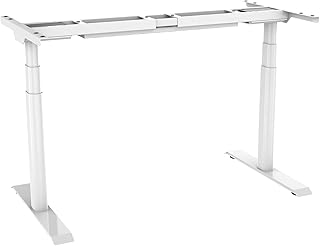 FLEXISPOT 昇降デスク E8(ホワイト) ¥66,000⇒¥46,200 (30%オフ) 自動昇降 デュアルモーター 耐荷重160kg 公式 | Amazon |
FLEXISPOTを購入するなら、自動昇降モデルがおすすめです。
立ち作業と座り作業をボタンひとつで切り替えられるため、肩こりや腰への負担を軽減しやすく、長時間のデスクワークでも快適に作業できます。そのため、手動式を選ぶメリットはあまりありません。
🟢一番おすすめは「E7」
一般的な使い方であれば、価格・性能のバランスが非常に優れた「E7」が最適です。
耐荷重125kgと十分な性能を備え、デュアルモーターによるスムーズな昇降も魅力。
レビューサイトなどでも高く評価されている定番モデルです。
🟢より高性能を求めるなら「E8」
大型モニターや重い機材を載せる方、より高い安定性やパワフルな昇降性能を重視する方には、耐荷重160kg・デュアルモーター搭載の「E8」がおすすめです。
将来的に機材が増える予定の方にも安心して使えるハイエンドモデルです。
昇降デスク脚&チェア セール
 FLEXISPOT オフィスチェア C5 ¥33,980⇒¥23,786 (30%オフ) 厚みのある座面で疲れにくい サポート機能多数搭載 公式 | Amazon |
 FLEXISPOT オフィスチェア OC3 ¥21,800⇒¥16,350 (25%オフ) 低価格 公式 | Amazon |
 FLEXISPOT オフィスチェア C7 Lite ¥39,800⇒¥31,840 (20%オフ) アーム&フットレスト付き 公式 | Amazon |
FlexiSpotは、昇降式デスク/スタンディングデスク、No.1ブランド
高さが自在に変えられる昇降式デスク/スタンディングデスク。
複数のブランドがありますが、デスクの信頼性・デザイン性から「FlexiSpot」にたどり着いたという方は多いのではないでしょうか。
私は、FlexiSpot の昇降デスクを愛用しています。これまで買った仕事道具ランキングの中でも買ってよかったNo.1と商品です(アイキャッチ写真が私の愛用デスク)。様々な要因が仕事の効率化につながります。
- 品質の良いデスクで仕事する高揚感。仕事の気分が上がる!(安い机はどうしても気分が下がる)
- 幅広デスクで仕事がしやすい(天板DIY 幅:180cm×奥行き65cm)
- 立ち/座りで、仕事の気分転換が可能
- 肩こりが軽減。ミリ単位で自分にあった高さに。無理のない姿勢で、肩・腰への負担が軽減
さて、「FlexiSpot」を買おうとすると迷うのが、どのモデルを買うか?
デスクの見た目はほとんど同じなので、初心者🔰には、FlexiSpotのモデルの違いがちょっとわかりにくい。
購入時、私もとても悩みました。モデルで大きく異なる価格差が、どのように日常の利便性に直結するのか、直感的にはわからなかったからです。
そこで本記事では、FlexiSpot昇降デスク愛用者のブログ管理人が、選び方のポイントをご紹介。先に【結論:おすすめ品】を述べた上で、選び方を紹介します。
- FlexiSpotの昇降デスクが気になるが、どれを選んだらいいかわからない…
- FlexiSpotを購入に当たって、何を重視して選ぶべきかがわからない
- 肩こりが酷い
- 商品購入に失敗したくない。おすすめを教えて!
FlexiSpot のモデル 機能・価格比較

まずは、FlexiSpotの基本となるデスクのラインナップです。
いきなりの比較表に驚かれたかもしれません。しかし、見るべきポイントがわかれば、デスク選びは簡単です。
※基本的に、公式ページで買うのが最もお得です。
| 特徴 | ❶ H1 | ❷ EF1 | ❸ E7 | ❹ E7H | ❺ E8 |
|---|---|---|---|---|---|
| モデル | 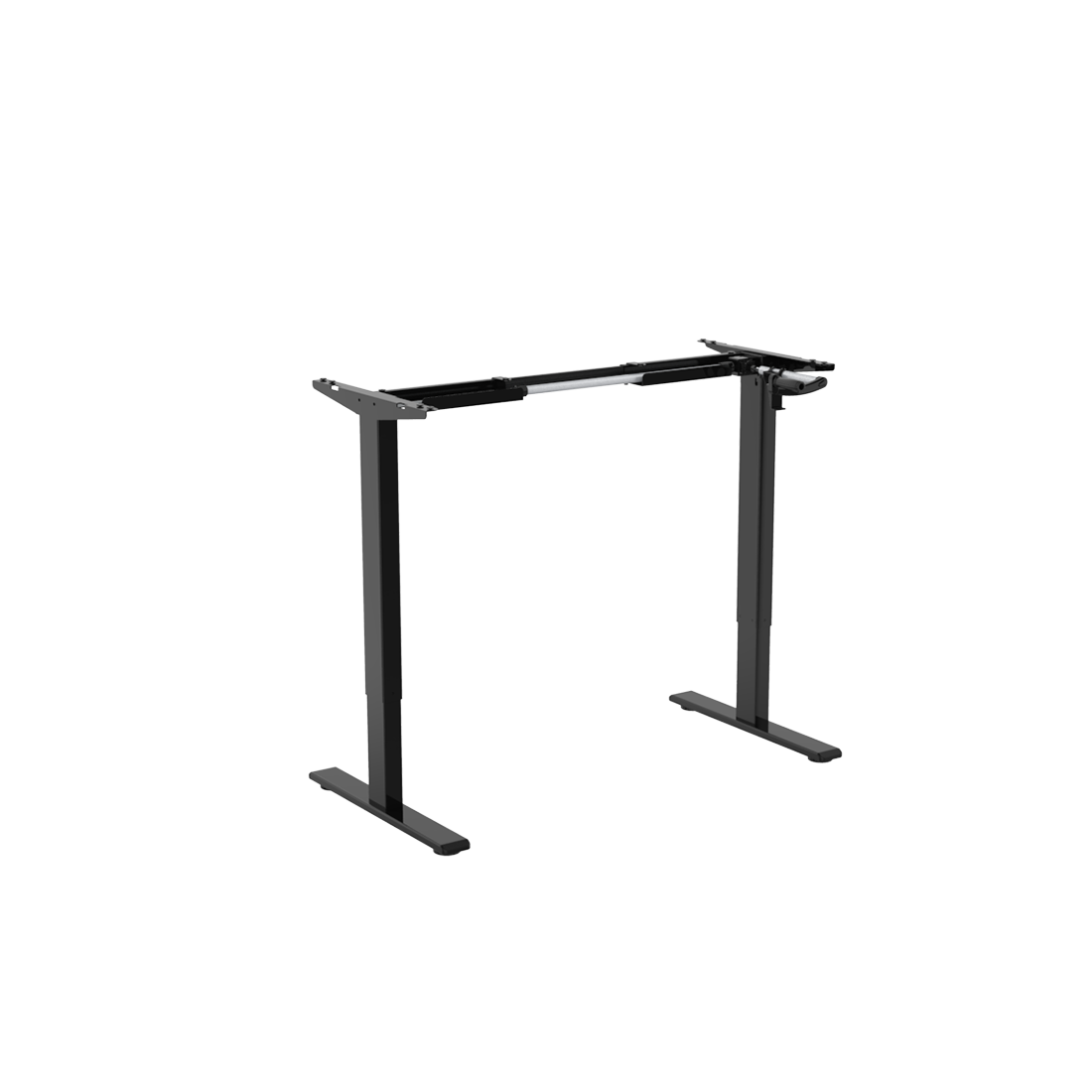 | 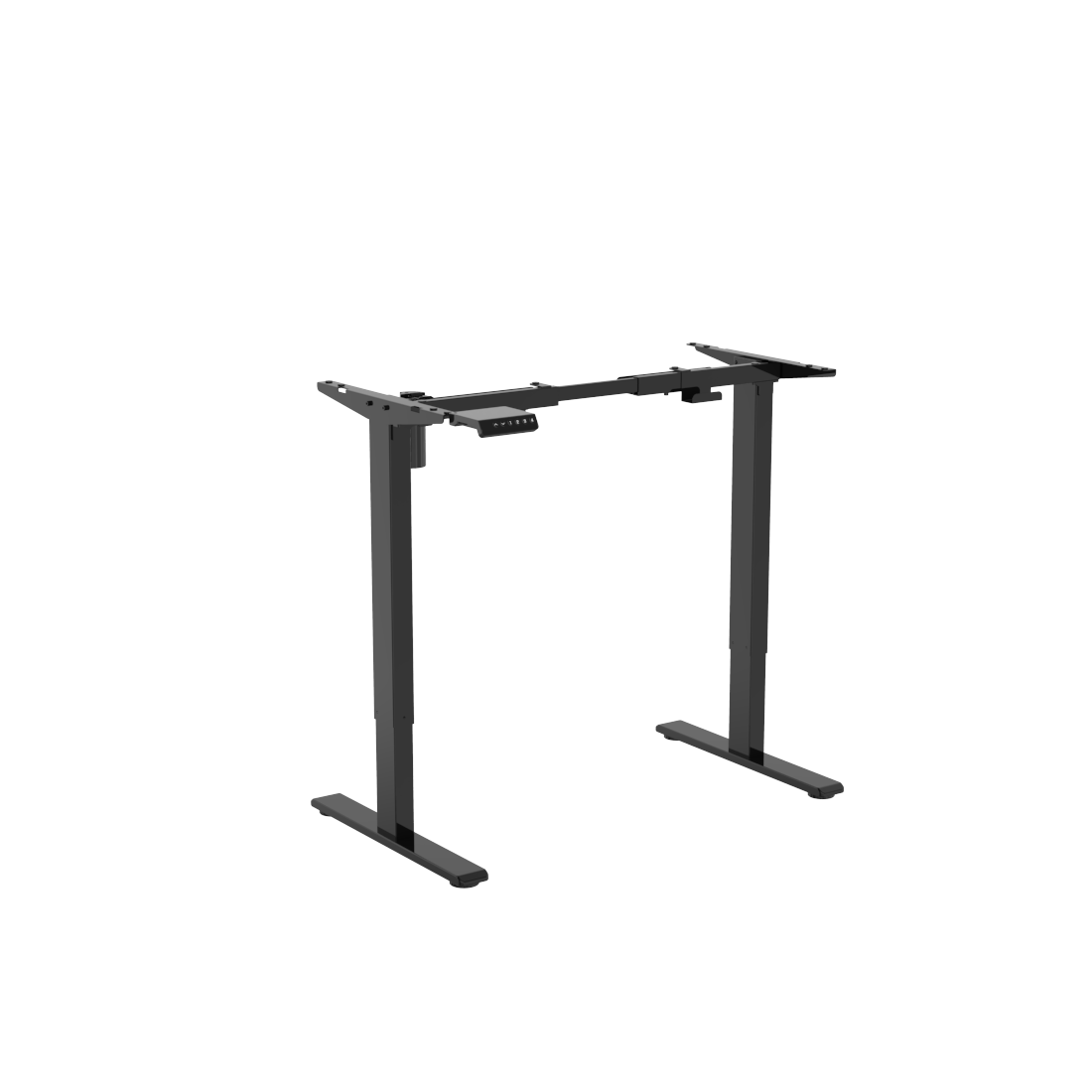 | 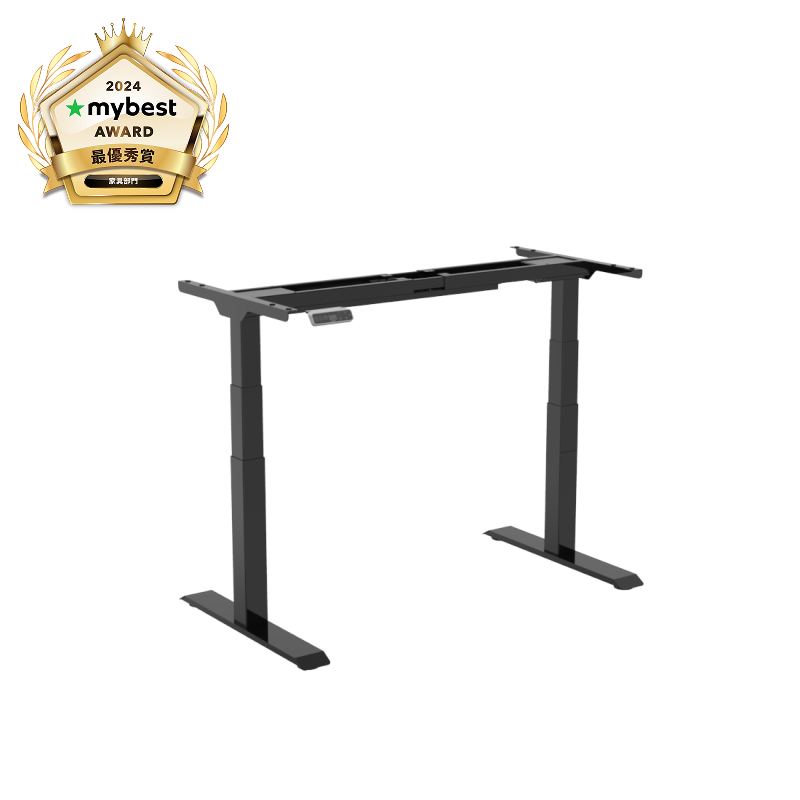 | 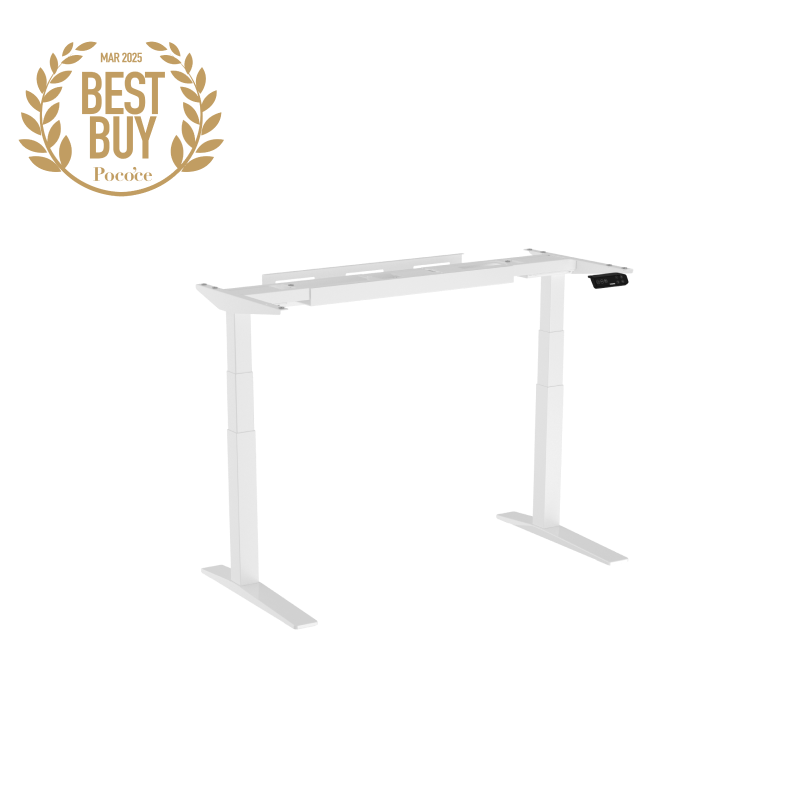 | 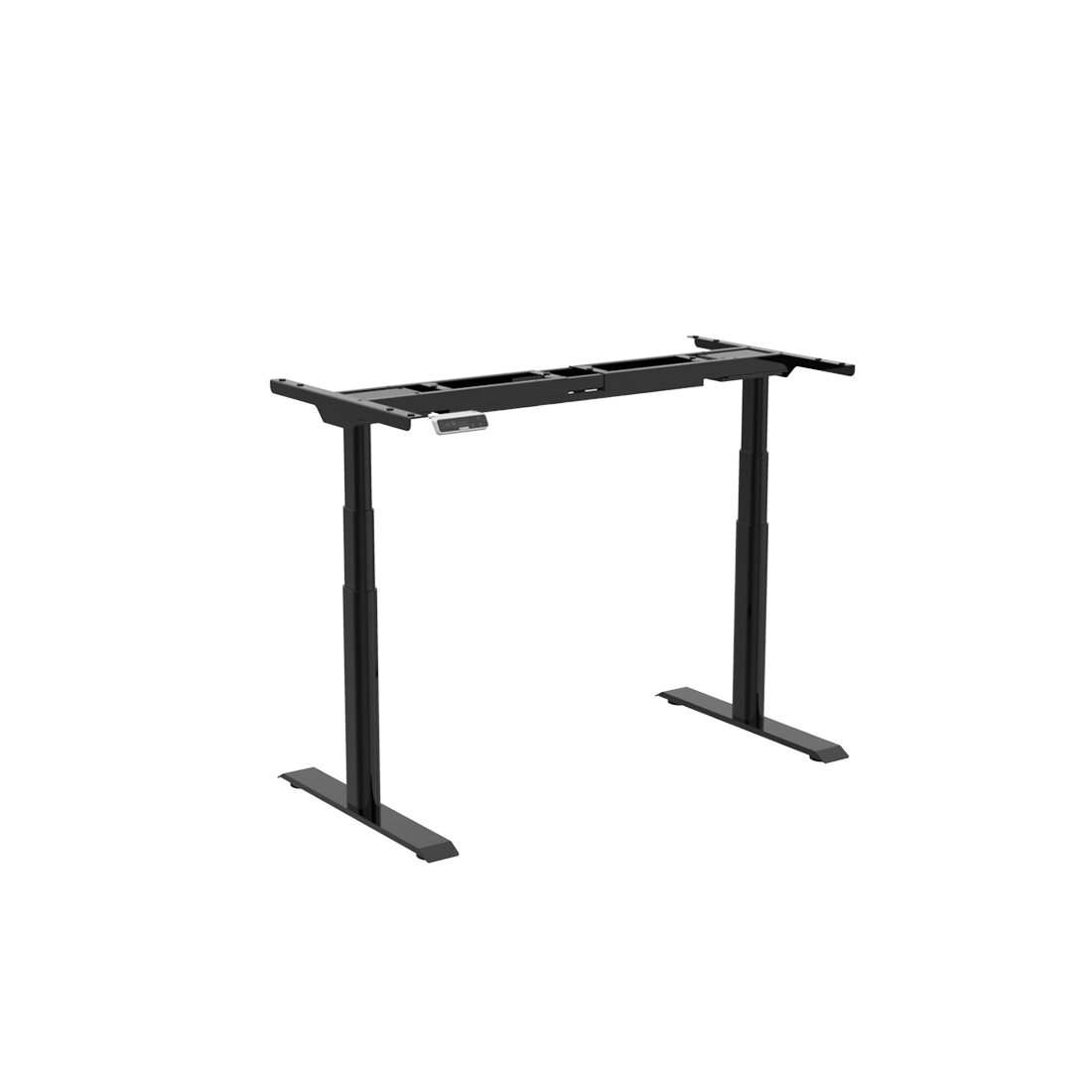 |
| 昇降方式 | 手動 ハンドクランク | 電動 シングルモーター | 電動 デュアルモーター | 電動 デュアルモーター | 電動 デュアルモーター |
| 耐荷重 | 70kg | 70kg | 125kg | 約160kg | 125kg |
| 昇降範囲 | 71~121cm | 71~121cm | 58~123cm | 63.5~128.5cm | 60~125cm |
| 脚段階 | 2段階 | 2段階 | 3段階 | 3段階 | 3段階 |
| 脚の構造 | 逆ピラミッド | 逆ピラミッド | 正ピラミッド | 正ピラミッド | 正ピラミッド |
| 天板対応サイズ | 横幅100~160cm 奥行50~80cm | 横幅100~160cm 奥行50~80cm | 横幅120~200cm 奥行60~80cm | 横幅120~200cm 奥行60~80cm | 横幅120~200cm 奥行60~80cm |
| コントローラー | ✕ | ハイエンド1 | ハイエンド2 | プレミアム | プレミアム |
| メモリ機能 | ✕ | 〇 | 〇 | 〇 | 〇 |
| 障害物検知機能 | ✕ | 〇 | 〇 | 〇 | 〇 |
| USBポート | ✕ | 〇 | ✕ | 〇 | 〇 |
| 価格帯 | 19,800円 | 30,800円 | 57,000円 | 63,800円 | 66,000円 |
| 公式価格 | 公式価格 | 公式価格 | 公式価格 | 公式価格 | 公式価格 |
| Amazon価格 | Amazon価格 | Amazon価格 | Amazon価格 | Amazon価格 | Amazon価格 |
まずは「脚フレーム」を選ぶ!
デザインや細かい機能は後回しでOK。
まずは、デスクの土台となる「脚フレーム」をどれにするかを決めるのが大事です。
脚フレームは、主に以下の3タイプに分かれ、デスク幅、高さ調整幅、昇降の安定感に直結します。
✅ デュアルモーター:パワフル&安定感抜群
✅ シングルモーター:コスパ重視のスタンダード
✅ 手動式:おすすめしません!
手動式は昇降のスムーズさや安定性に欠けるため、FlexiSpotデスクの魅力を活かしきれないので、個人的にはおすすめしません。次の表で、モデルごとの特徴を簡単にまとめました。
モデルごとの特徴
| モデル | 特徴 |
|---|---|
| ❶HI | 手動式のエントリーモデル 電源を必要としないため設置場所を選ばない 脚段階は2段階。天板対応サイズは横幅100~160cm、奥行50~80cm 価格は安いが、FlexiSpotの自在に高さ調整という良さを味わいきれない |
| ❷ EF1 | シングルモーター搭載の電動モデル メモリ機能や障害物検知機能を搭載 脚段階は2段階。天板対応サイズは横幅100~160cm、奥行50~80cm |
| ❸ E7 | デュアルモーター搭載で耐荷重が高く、安定した昇降が可能なモデル 脚段階は3段階。天板対応サイズは横幅120~200cm、奥行60~80cm 昇降範囲が58~123cmと広いため、小学生から大人まで幅広く利用可能 上下動の駆動力があるダブルモーターの中で最もリーズナブル |
| ❹ E7H | デュアルモーター搭載で耐荷重が高く、安定した昇降が可能なモデル 脚段階は3段階。天板対応サイズは横幅120~200cm、奥行60~80cm。 昇降範囲が63.5~128.5cmと最も広い。背の高い大人におすすめ 耐荷重160kgと最も大きいため、マルチモニタなどデスクに重いモノを乗せる方にも USBポートも搭載。マグネット式ケーブルカバーも配線時に便利 |
| ❺ E8 | USBポートを搭載した、高機能搭載モデル 脚段階は3段階。天板対応サイズは横幅120~200cm、奥行60~80cm 脚がオーバル(楕円)型で見た目の印象が他モデルより優しい。エレガントな印象を求める方に |
【結論】おすすめ:機能と価格に優れたコスパNo.1:E7


 ポチップ
ポチップ
まず、先におすすめ商品の結論をお話しします。最も性能と価格のバランスに優れたコスパNO.1は「E7モデル」です。特徴は以下の通りです。
| 特徴 | 内容 | 補足・ポイント |
|---|---|---|
| 特徴 | ダブルモーターの主力商品の中で最もリーズナブル | |
| 定価 | 57,000円 | |
| 昇降範囲 | 58~123cm | 子供から背の高い男性まで |
| 対応天板サイズ | 幅:120~200cm、奥行:60~80cm | 幅広デスクが実現可能 |
| 脚フレームの形 | T字型、3段階・ピラミッド型の脚 | 安定感あり、昇降もスムーズ |
| 耐荷重 | 125kg | マルチモニター設置も心配なし |
| 機能 | 上下ボタン、メモリ記憶、 リモコン操作ロック、障害物検知 | |
| カラー | ブラック、ホワイト |

様々な商品を評価している「mybest」でも、昇降デスクのベストバイとして紹介されています。
昇降範囲:小学生から高身長の方の対作業まで対応

E7の昇降範囲は58~123cm。小学生の作業台は63.5cmぐらいなので、小学生から大人まで、成長に合わせて高さを調整できます。身長190cmの方がたち作業する場合も、120cmの高さがあれば体にフィットするので、背の高い方のたち作業でも問題なく利用できます。
対応天板サイズ
対応天板サイズが120cm~200cmなので、幅広デスクが完成します。
200cmなら二人並んでデスクワーク/勉強 することも可能です。
脚フレームの形

限界の高さまで上げてもデスクが、ガタつくことなし

配線をケーブルトレイに収納可能
脚フレームの形は「T字型」。FlexiSpot デスクの基本となるフレーム構造です。天板をT字型の2本の脚と足と、それらをつなぐフレームので支えるので、耐久性と安定性に優れます。また、天板裏に取り付けるフレームに、ケーブルなどの収納スペースがあります。床や足元もすっきりします。
耐荷重
耐荷重が125kgあるので、マルチモニター設置も全く問題ありません。
機能

機能は、デスクに設置するコントローラーで制御できる機能です。「メモリー機能」で自分の座る/立つに別とな位置までボタン一つで上げ下ろしできます。また、万一障害物があった場合、自動で上下動をストップしてくれる「セーフティー機能」がついていると安心して使えます。
価格

価格は、上下動の駆動力があるダブルモーターの中で最もリーズナブルです。通常のデスクに比べて高いですが、机は何十年と使うものです。良いものであれば、飽きることなく長く使い続けられます。天板だけ、幅を広げる、天板の色を変えて気分をリフレッシュするといったこともできるので、長い目で見れば、コスパは非常に高くなります。

FlexiSpot デスクの選び方

選び方はシンプルです。
デスクを選ぶ 3ステップ
- 「対応天板サイズ」「昇降範囲」を決める
- 「脚のフレーム」を決める ※=「耐荷重」と「機能」が必然的に決まる
- 「デザイン」と「価格」を考慮し、商品を選ぶ
❶「対応天板サイズ」「昇降範囲」の幅が広いほど、価格は高くなります。
❷「脚のフレーム」は、昇降モーターの性能(デュアルモーター、シングルモーター、手動)に関係します。デスクに複数のモニターを設置したいなど、耐荷重が重くなる場合は、デュアルモーターが必要です。また、「脚のフレーム」は「機能性」(昇降のしやすさ:メモリー機能/セーフティ機能・ロック機能など)に連動しています。
❸「デザイン」を考慮するのは最後です。以下を、価格を考慮しながら検討します。
・脚と天板を個別に買うか、脚と天板のセット品を買うか
・天板(サイズ・色・形)はどうするか
選べる天板

天板はカラーが複数揃っています。後述しますが、人気の高い脚✕天板のセットはセット販売商品があるので、それらを利用するのも良いです。予算と好みに合わせて買い求め下さい。
- 天板なし(DIYする、別途天板を調達する)
- 長方形天板
- カーブ形天板
- ハイグレード天板
設置に必要なアイテム:事前に用意を!
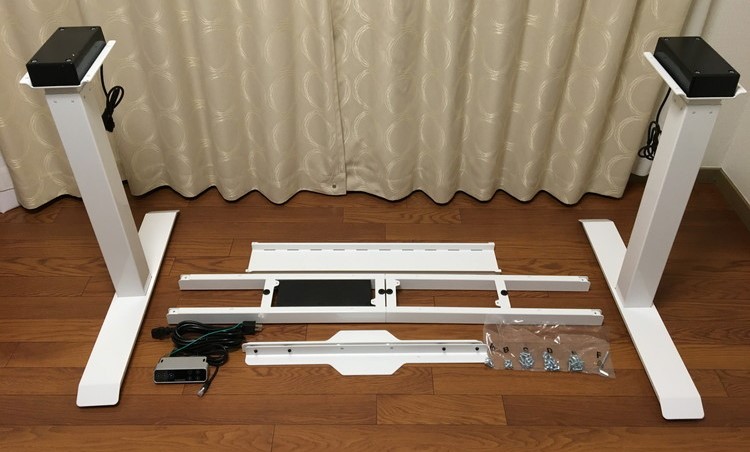
FlexiSpotの付属品には、組み立てで必須な「ドライバー」などは付属していません。あらかじめ用意が必要です。
上記は、脚フレームのみの付属品です。フレーム、駆動モーター、コントロールパネル、ねじなどで構成されています。特に、T字の脚はなかなかの重さ!事前に設置に必要なアイテムを用意しておかないと、設置が進まずに困ります。
私は女性一人で組み立てましたが、脚フレームは重さがあるので、できれば二人で設置することをおすすめします。
事前に用意しておいた方がよいモノは以下の通りです。
- 電動ドライバー(コードレスがおすすめ)
- フロアマット
- 電源タップ
- 結束バンド類
- ケーブルホルダー
特に、天板はDIYする方は、天板に穴をあけるための、電動ドライバーが必須です。
 ポチップ
ポチップ
デスクマットを敷く予定の方は、先にし設置しないと、後で敷くのは相当に大変です。
 ポチップ
ポチップ
デスク周りは多数のコンセントを必要とします。事前に複数本を用意しておくことをおすすめします。
マグネット式のもので、2方向から差し込める以下の電源タップはおすすめです。
電源タップは、脚フレーム内にしまうこともできますし、フレームの脚にマグネットで取り付けることもできます。
できるだけ、美しく収納できるように努めましょう。
 ポチップ
ポチップ
結束バンド類は複数の種類を用意しておくことをおすすめします。
長さが異なるモノを複数用意しておくことがお勧めです。
また、通常より、長い結束バンドもご用意を。

 ポチップ
ポチップ
 ポチップ
ポチップ
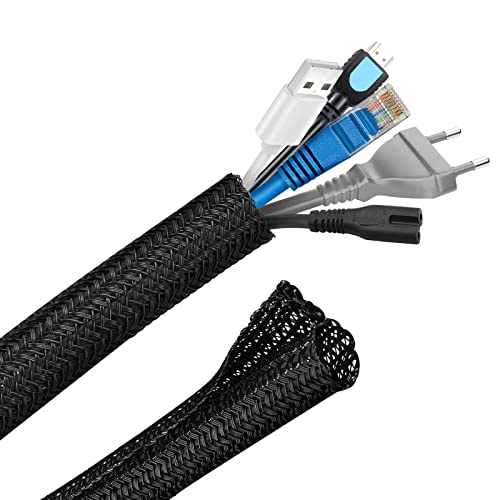
ケーブル収納ケースもあると、きれいに設置ができます。
 ポチップ
ポチップ